Mostrando entradas con la etiqueta tutorial. Mostrar todas las entradas

martes, 11 de marzo de 2014

Tutorial iOS - Descargar videos de Youtube a la memoria del teléfono (Parte 2)

Seguimos con la segunda parte del tutorial para descargar vídeos de Youtube en nuestro iOS. En esta parte del tutorial necesitaremos una de estas dos aplicaciones.

 
"TOP Files Manager Pro" y "TOP Files Lite"

Ambas hacen totalmente lo mismo pero supongo que la versión "Lite" y gratuita tendrá algunas limitaciones. Yo ahora mismo no las conozco porque he usado la versión "PRO" desde el primer momento así que en esta parte no les puedo ayudar, sin embargo, para lo que vamos a hacer no creo que haya alguna diferencia. La versión PRO esta disponible por 4,49€ y la Lite es gratis.

Bueno para empezar tenemos que ir a la aplicación de la primera parte y reproducir el video que queramos pasar al carrete del teléfono (Imagen 1) y pulsar el botón cuadrado de la esquina inferior derecha para que nos salga el menú (Imagen 2) y elegir "Abrir con..."  para que nos salga el otro menú donde elegir aplicación.
Imágenes 1 y 2

En este menú (Imagen 3) nos debemos desplazar hasta encontrar la aplicación "Top files" que vayamos a usar y elegirla.

Imagen 3

Una vez pulsemos en una de las aplicaciones debemos esperar a que el móvil nos lleve a esa aplicación por sí mismo, sin pulsar nada más. Una vez y estemos en la aplicación nos saldrá una lista con las carpetas y los archivos que tengamos dentro de ella (Imagen 4). Si es la primera vez que la usamos solo encontraremos dos carpetas y nuestro archivo. Si pulsas encima del archivo del vídeo te llevará a la pantalla de reproducción (Imagen 5) y ahí podremos pasarlo al carrete de la cámara.


Imágenes 4 y 5

Para poder guardalo en el carrete del móvil solo hay que pulsar en la flecha de la esquina inferior izquierda para que nos aparezca un menú similar al de la aplicación anterior pero con la posibilidad de guardar el video en el carrete de la cámara (Imagen 6). Para ello hay que pulsar en la opción de la segunda fila que dice "Save Video".

Imágenes 6 y 7

Una vez hecho esto el menú desaparecerá y parecerá que no ha pasado nada pero si vamos a la aplicación de fotos de nuestro móvil veremos como el video se encuentra allí (Imagen 7) entre todas las fotos y vídeos que hayamos sacado con la cámara.

Una vez hecho esto es conveniente ir tanto a la aplicación "Descarga video ++" como a "Top Files" a borrar los vídeos para no tenerlos tres veces en las distintas aplicaciones. Para ello hay que ir a las listas de archivos de ambas y, encima del archivo del video en cuestión, desplazar el dedo de derecha a izquierda para hacer aparecer la función "Eliminar" y pulsar sobre ella para eliminarlo (Imágenes 8 y 9).

Imágenes 8 y 9

En realidad el paso de Top Files a la cámara es opcional ya que puedes guardar todos tus vídeos en esta aplicación sin guardarlos en el carrete, pero en el carrete parece que están más accesibles para el resto de aplicaciones, mientras que si los dejas en Top Files solo podrás acceder a ellos desde esta aplicación.

En caso de que nos asalte la publicidad mientras usamos "Top Files Lite" lo que hay que hacer es no pulsar a lo loco, porque nos llevará a otra aplicación de publicidad, y esperar a ver donde está el círculo negro con la "X" para cerrar la publicidad (Imagen 10).

Imagen 10

Sin más, hasta aquí la segunda parte del tutorial. Aún queda una opción más simple que seguramente ya han intuido, pero merece la pena enseñar el paso por "TOP Files" ya que, a parte de para los vídeos que descargues, sirve para guardar y gestionar todo tipo de archivos que puedas descargar. Además, mas adelante, veremos como esta aplicación, junto con iTunes en el ordenador, nos permiten llevar archivos dentro del móvil al estilo pendrive y meter en el móvil todos los archivos que queramos.


lunes, 10 de marzo de 2014

Tutorial iOS - Descargar videos de Youtube a la memoria del teléfono (Parte 1)

Buenas de nuevo, hoy les traigo un tutorial para descargar vídeos de Youtube y guardarlos en tu móvil para verlos cuando quieras sin tener conexión a Internet y sin gastar los datos móviles.

Para ello tenemos una aplicación que es bastante sencilla de usar, la puedes buscar en la AppStore por las palabras "Descarga video" o puedes usar el enlace debajo de la foto. La aplicación dice "Gratis por tiempo limitado" pero yo siempre la he visto gratis y en caso de que fuera de pago no creo que pase de 89 céntimos.


Una vez la haz descargado y la abres aparece un navegador de Youtube, en caso de que no aparezca Youtube puedes introducir la dirección en la barra superior como si de Safari o Chrome se tratase.

Imagen 1

Una vez en Youtube tienes que buscar el video que desees para llegar a la lista de vídeos (imagen 1), una vez ahí debes elegir uno y te llevará a la siguiente pantalla (imagen 2) para reproducirlo. En caso de que no se reproduzca automáticamente puedes pulsar en el símbolo de "play" de la foto del video.

Imagen 2

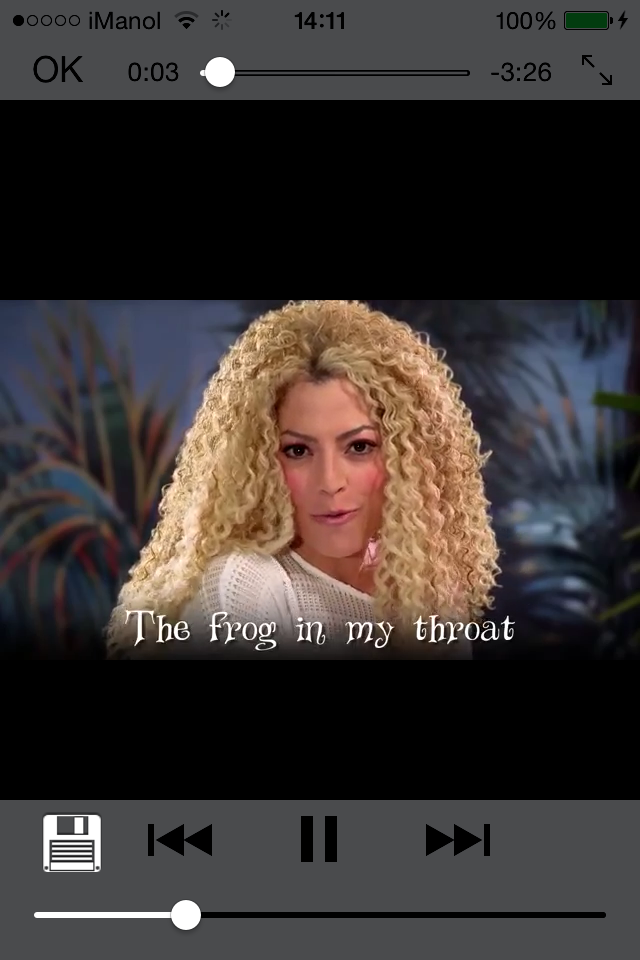
Cuando el video empiece a reproducirse te llevará a otra pantalla (Imagen 3) y ahí es donde te dejará empezar a descargarlo. Para ello, debes pulsar el en símbolo del diskette blanco que sube y baja de la esquina inferior izquierda (bastante a la vista). Al pulsar en el diskette nos saldrá un menú (imagen 4) donde tienes que apretar en "Descargar".

Imagenes 3 y 4.

Ahora, aunque parezca que no ha pasado nada, el video a comenzado a descargarse y para ver el progreso debes cerrar el video pulsando "OK" en la esquina superior izquierda (Imágenes 3 y 4) y una vez se ha cerrado el video acceder a la pestaña "Descargas" de la barra inferior (Imagen 5).

Bajo el nombre del video (en este caso es "videoplayback.mp4") se puede ver la cantidad de archivo descargado y el tamaño total del mismo (0.9 de 17,8 megas en este caso), el tiempo que queda para terminar (ET, elapsed time, 2:18 en este caso), la carpeta donde se guardará (indiferente para nosotros), la velocidad de descarga y un botón rojo para pausarla.

Imágenes 5 y 6

Una vez la descarga termine se trasladará a la pestaña "Archivos" de la barra inferior (Imagen 6) y podremos reproducirlo cuantas veces queramos.

Cuando vuelves a reproducir un video ya descargado puedes hacer varias acciones dependiendo de las aplicaciones que tengas instaladas como enviar por WhatsApp, subir a Dropbox, añadir a otros programas de gestión de archivos,... 

Imágenes 7 y 8

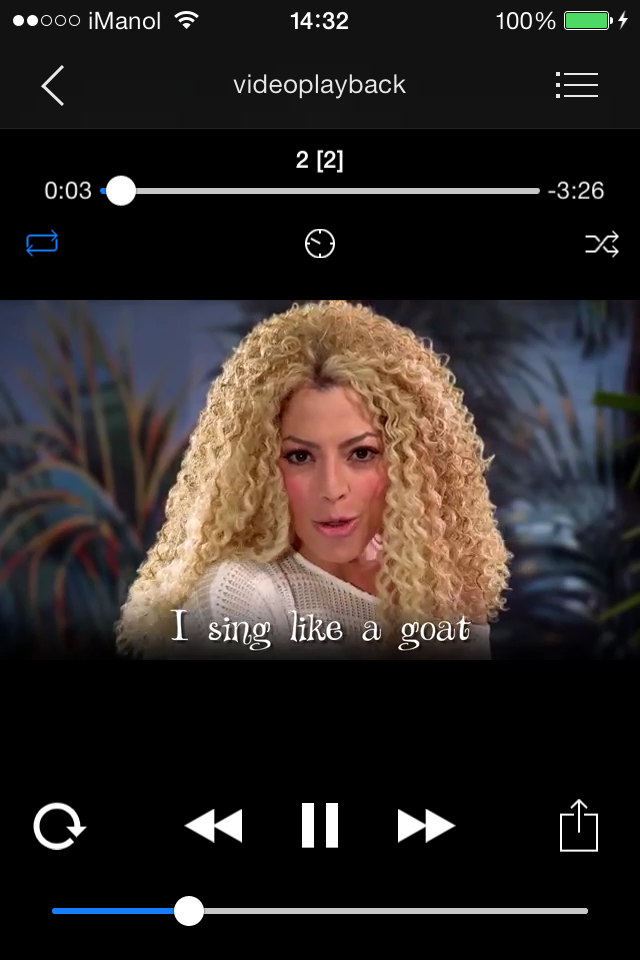
Una vez reproduciendo un video descargado (Imagen 7) tenemos en la esquina inferior derecha un botón cuadrado con una flecha que al apretarlo nos aparece un menú (Imagen 8), si ahí elegimos "Abrir en..." nos saldrá una lista de aplicaciones en las que podremos abrir el video (Imagen 10)

Imagen 10

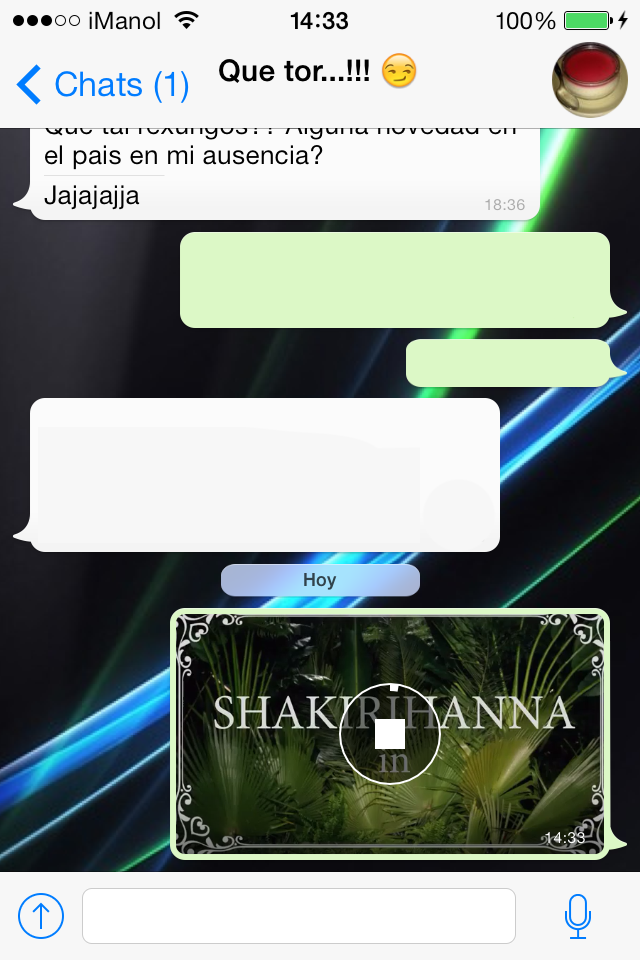
Una vez pulsado "Abrir con..." nos saldrá una lista con las aplicaciones disponibles para usar el video. Atentos a la última ("Top Files") porque en ella se basará la parte 2 (y opcional) de este tutorial. Por ahora podemos probar a enviarla por Whatsapp a alguien. Eligiendo WhatsApp nos dejará elegir entre los chats recientes (Imagen 11) y una vez elijas uno empezará el envío sin más (Imagen 12).

Imágenes 11 y 12

Bueno pues esto es todo por hoy, como habrán observado la aplicación nos da la posibilidad de hacer lo que queramos con el video menos guardarlo en el carrete de la cámara y es que eso se lo guardan para la versión de pago de la aplicación. 

De esto no se habrán dado cuenta pero se los digo yo, la aplicación tiene un número limitado (limitadísimo, creo que no llega a 10) de vídeos que se pueden guardar así que hay que buscar la manera de guardarlos en otro sitio y usar esta aplicación solo para descargarlos. 

En base a estos dos últimos puntos se desarrolla la segunda parte del tutorial, en poder guardarlos en otra aplicación y de esa aplicación pasarlos al carrete de la cámara tanto para guardarlos ahí como para subirlos a otras redes sociales o enviárselos a quien queramos.

Por otro lado, esta aplicación tiene una ventaja, y es que el video sigue sonando aunque vayas a otra aplicación por lo que, si no te importa la limitación o quieres pagar por tener vídeos ilimitados, te puede valer perfectamente como reproductor de música para ir escuchando los vídeos que descargues.